
ONE DAY CAMERA
원데이카메라 & 스튜디오
나의 예약 확인
* 계약서상의 구매자명과 전화번호 뒤 4자리를 적어주세요.
📍 수령 지점
⏰ 이용 시간
📸 예약 장비
🚨 필수 확인사항
- 계약자 본인 수령 원칙 (대리인 방문시 대리인신분증 제출)
- 수령시 현장 테스트 진행 및 수령/반납시 사진 전송 필수
- 비밀번호는 실시간 변경되므로, 반납 시 재확인 해주세요
📸 수령시
📦 반납시
💬 데이터 백업 · 긴급 문의 Q&A
📤 데이터 백업 Q&A
Q. SD카드(메모리카드) 백업(데이터 전송)을 어떻게 하나요?
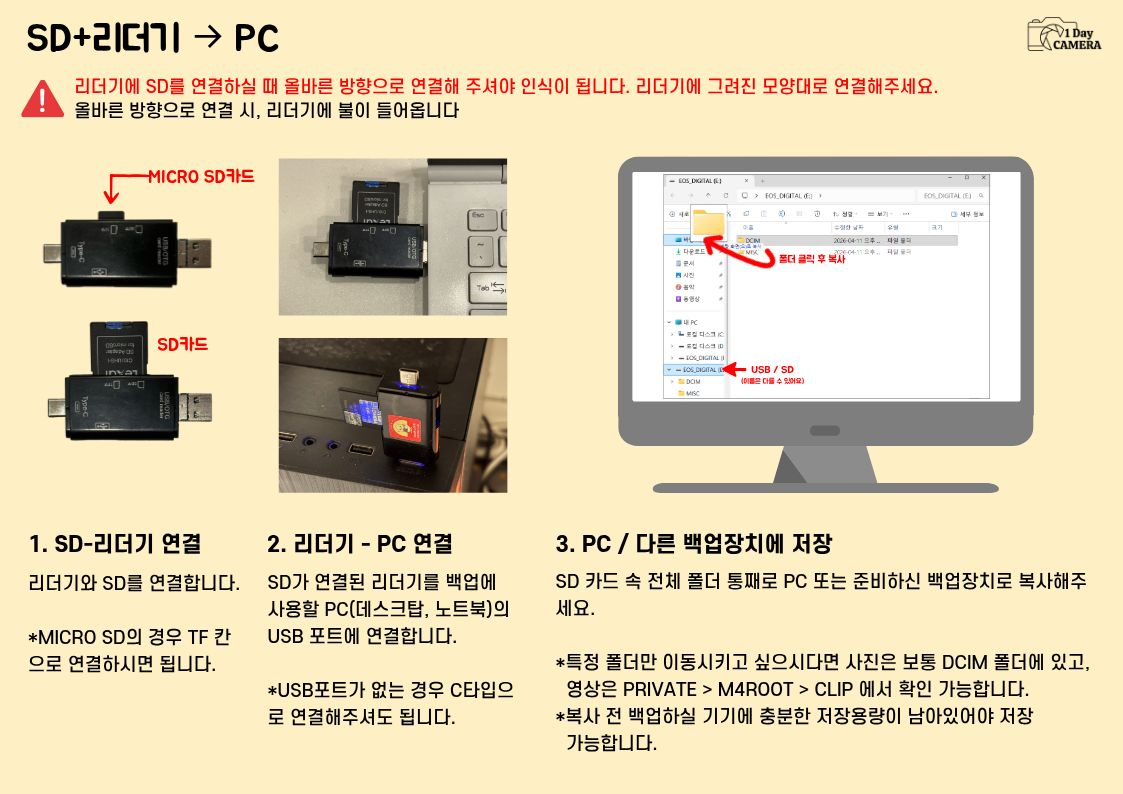
[SD → PC 백업방법] 사진 1 참고
1. 리더기와 SD를 연결후, PC에 꽂아주세요
2. 안에 폴더를 통째로 복사하여 이동해주세요
✅ 특정 폴더만 이동을 원하시면 대부분 사진은 DCIM 폴더에, 영상은 PRIVATE → M4ROOT → CLIP 에 위치해 있습니다.
[SD → 갤럭시 백업방법] - 사진2 참고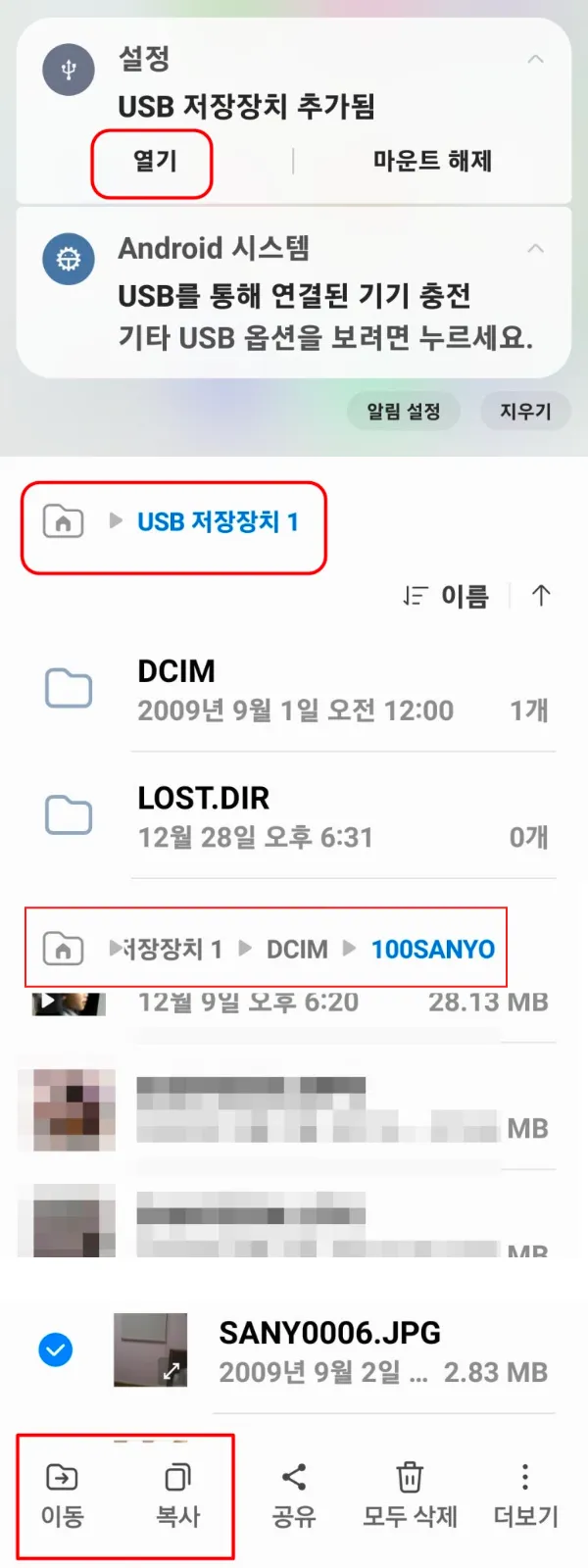
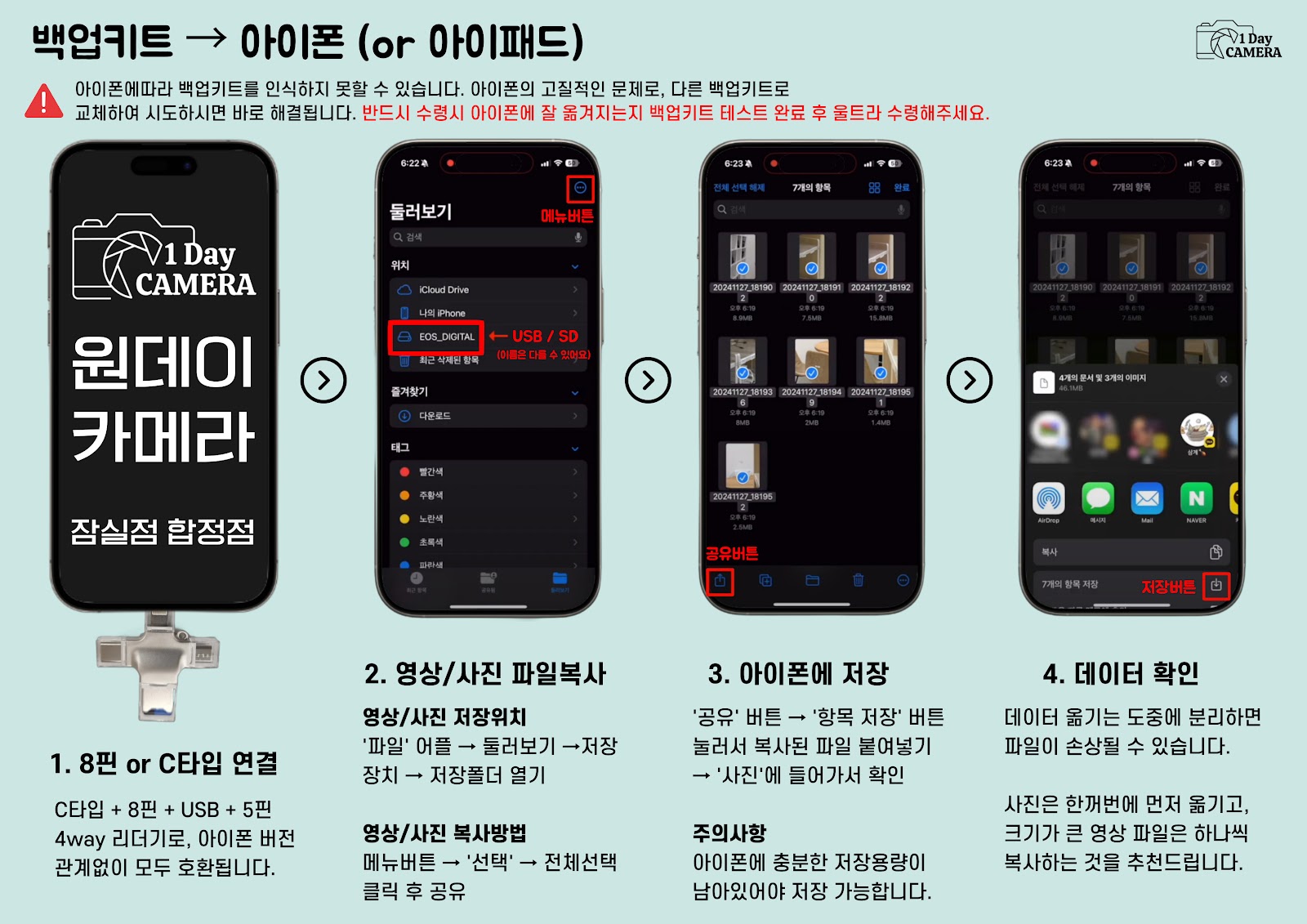
[SD → 아이폰(아이패드) 백업방법] - 사진3 참고
⚠️ 캠코더 영상을 아이폰으로 옮기면 영상이 훼손될 가능성이 매우 높아 이용을 자제해 주세요. ⚠️ 아이폰에 따라 백업키트를 인식하지 못할 수 있어요. 아이폰의 고질적인 문제로, 다른 백업키트로 바꿔 시도하면 바로 해결돼요. 반드시 수령할 때 아이폰에 잘 옮겨지는지 테스트해 주세요.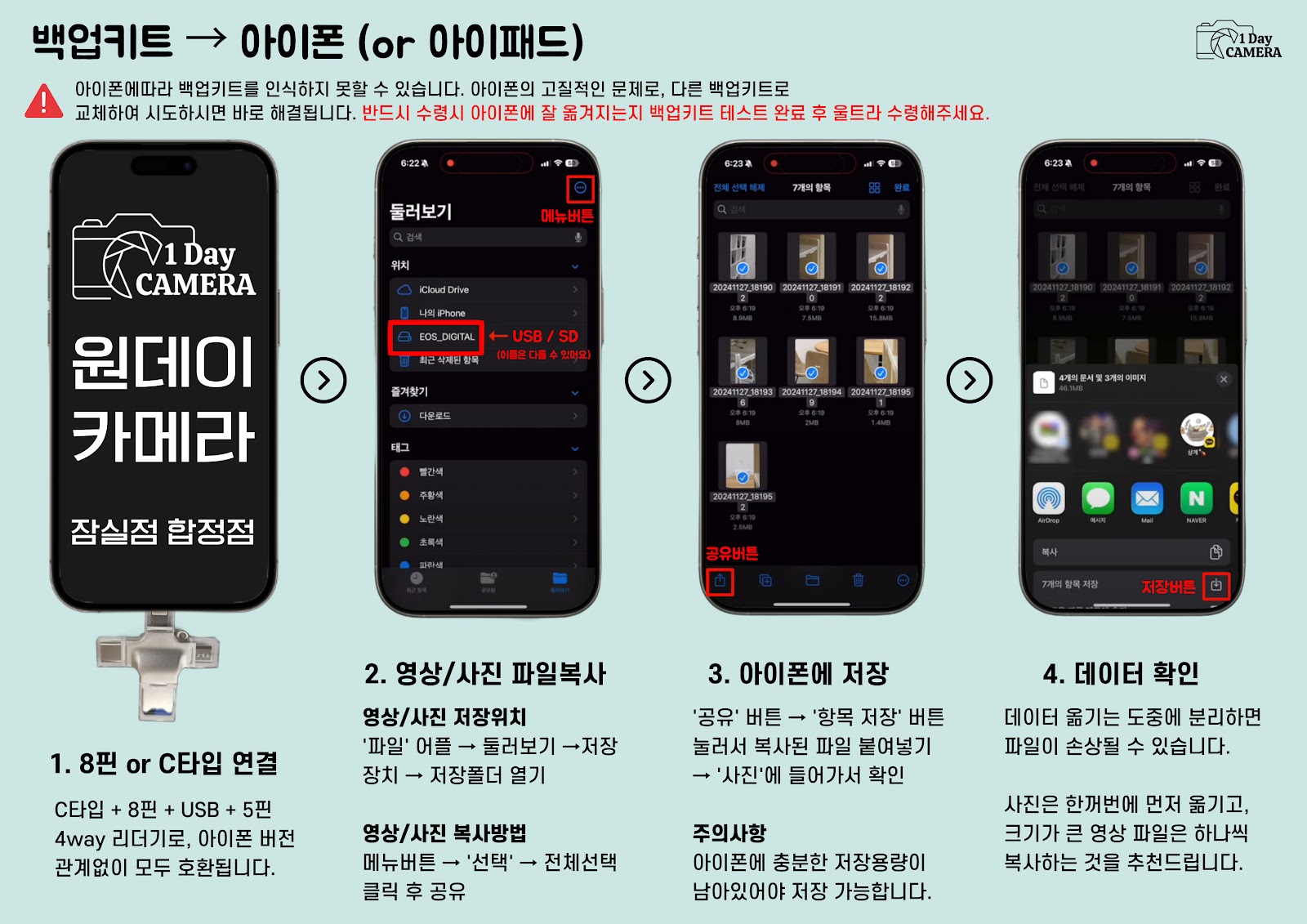
1. 리더기와 SD를 연결후, PC에 꽂아주세요
2. 안에 폴더를 통째로 복사하여 이동해주세요
✅ 특정 폴더만 이동을 원하시면 대부분 사진은 DCIM 폴더에, 영상은 PRIVATE → M4ROOT → CLIP 에 위치해 있습니다.
[SD → 갤럭시 백업방법] - 사진2 참고
- 연결 : 리더기를 C타입으로 연결하고, 알림창(작업표시줄) › 설정에서 USB 저장장치 '열기'를 눌러 주세요.
- 복사 : '내 파일' 앱 › USB 저장장치에서 사진·영상 폴더를 열고, 파일을 꾹 눌러 선택 → 전체 선택 → '복사'를 눌러 주세요. 이동이 아니라 복사로 옮겨야 데이터 손상 걱정이 없어요.
- 저장 : 내장 저장공간에서 저장할 폴더를 열고 '여기에 복사'를 눌러 붙여 넣어 주세요.
- 확인 : 옮긴 뒤 갤러리에서 영상 1개 이상을 눌러 재생해 보세요.
[SD → 아이폰(아이패드) 백업방법] - 사진3 참고
⚠️ 캠코더 영상을 아이폰으로 옮기면 영상이 훼손될 가능성이 매우 높아 이용을 자제해 주세요. ⚠️ 아이폰에 따라 백업키트를 인식하지 못할 수 있어요. 아이폰의 고질적인 문제로, 다른 백업키트로 바꿔 시도하면 바로 해결돼요. 반드시 수령할 때 아이폰에 잘 옮겨지는지 테스트해 주세요.
- 연결 : 백업키트(C타입·8핀·USB·5핀 4way 리더기)를 8핀 또는 C타입으로 연결해 주세요. 아이폰 버전과 관계없이 모두 호환돼요.
- 복사 : '파일' 앱 › 둘러보기 › 위치에서 USB/SD(이름은 EOS_DIGITAL 등으로 다를 수 있어요)를 열고, 메뉴 버튼 › '선택' › 전체 선택 후 '공유'를 눌러 주세요.
- 저장 : '항목 저장'을 눌러 저장한 뒤 '사진' 앱에서 확인해 주세요. 아이폰에 저장공간이 충분해야 저장돼요.
- 확인 : 사진은 한꺼번에 먼저 옮기고, 크기가 큰 영상은 하나씩 옮기는 걸 추천드려요.
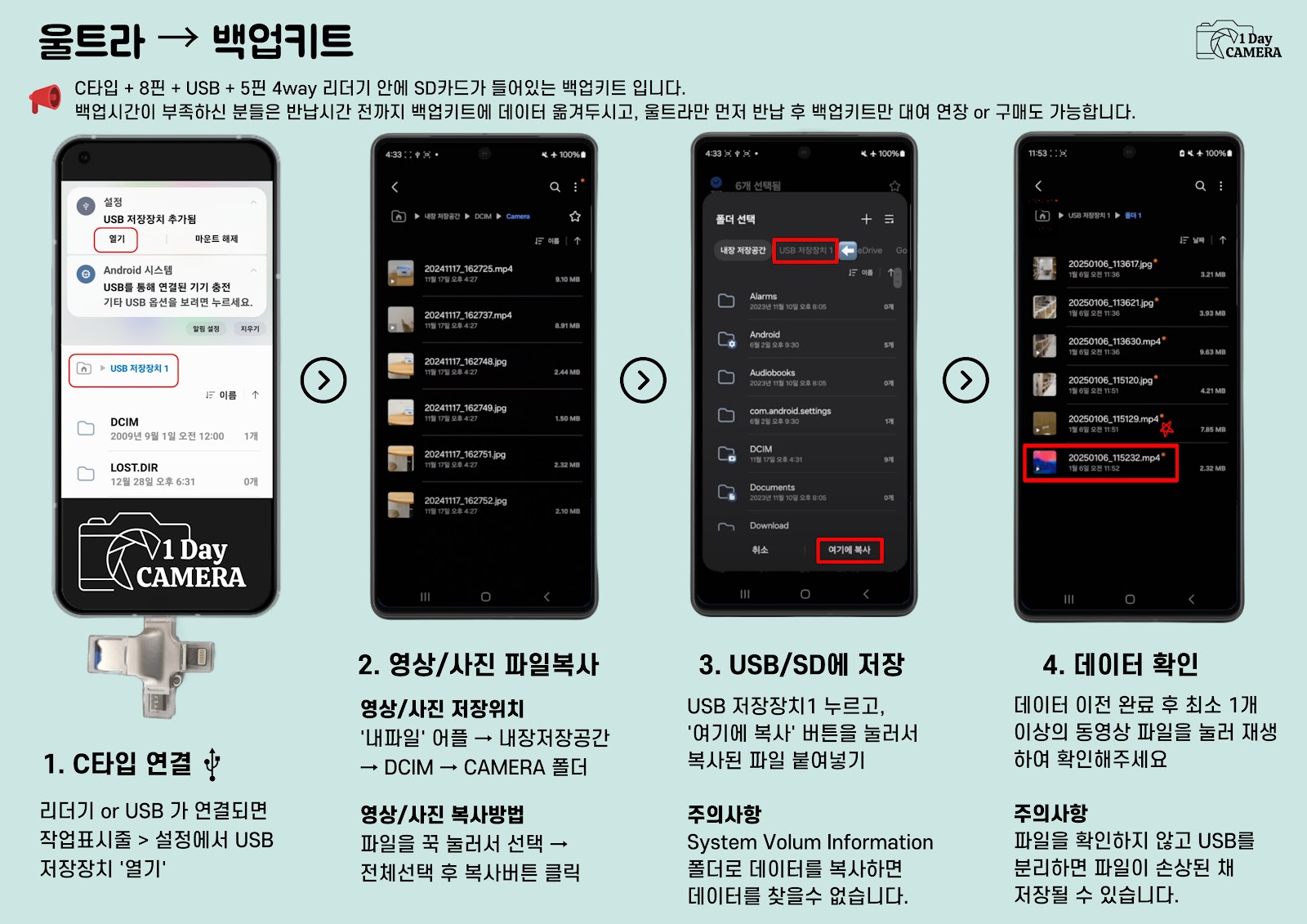
Q. 울트라 촬영본을 백업키트로 옮기고 싶어요
백업키트는 C타입·8핀·USB·5핀 4way 리더기 안에 SD카드가 들어 있는 키트예요.
- 연결 : C타입으로 연결하고, 알림창(작업표시줄) › 설정에서 USB 저장장치 '열기'를 눌러 주세요.
- 복사 : '내 파일' 앱 › 내장 저장공간 › DCIM › Camera 폴더에서 파일을 꾹 눌러 선택 → 전체 선택 → '복사'를 눌러 주세요.
- 저장 : 'USB 저장장치 1'을 누르고 '여기에 복사'를 눌러 붙여 넣어 주세요.
- 확인 : 옮긴 뒤 영상 1개 이상을 눌러 재생해 보세요.
Q. 갤럭시 울트라 백업(데이터 전송)을 어떻게 하나요?
전송 속도가 빠른 순서대로 안내드립니다.
영상 보시고, 추가로 자세한 안내가 필요하신 경우 말씀해주세요. 🙏
1. (추천-데스크탑) C타입선으로 개인PC로 옮기기
https://youtu.be/pmvdZOQC-nQ
2. (추천-안드로이드) 용량 넉넉한 다른 안드로이드폰으로 옮기기
https://youtu.be/mRO_ImAuPVY
3. (추천-아이폰15이상) C타입 USB로 이전 (💰대여시 3000원)
4. (추천-아이폰전기종) 백업키트로 용량 넉넉한 아이폰으로 옮기기
https://youtu.be/RpqO0iFl1U0
5. 저장공간 여유있는 안드로이드폰에 퀵쉐어 기능을 통해 전송
6. (비추) 샌드애니웨어 앱이나 클라우드 서비스 또는 이메일로 전송
https://youtu.be/yZD85faguSQ
영상 보시고, 추가로 자세한 안내가 필요하신 경우 말씀해주세요. 🙏
1. (추천-데스크탑) C타입선으로 개인PC로 옮기기
https://youtu.be/pmvdZOQC-nQ
2. (추천-안드로이드) 용량 넉넉한 다른 안드로이드폰으로 옮기기
https://youtu.be/mRO_ImAuPVY
3. (추천-아이폰15이상) C타입 USB로 이전 (💰대여시 3000원)
4. (추천-아이폰전기종) 백업키트로 용량 넉넉한 아이폰으로 옮기기
https://youtu.be/RpqO0iFl1U0
5. 저장공간 여유있는 안드로이드폰에 퀵쉐어 기능을 통해 전송
6. (비추) 샌드애니웨어 앱이나 클라우드 서비스 또는 이메일로 전송
https://youtu.be/yZD85faguSQ
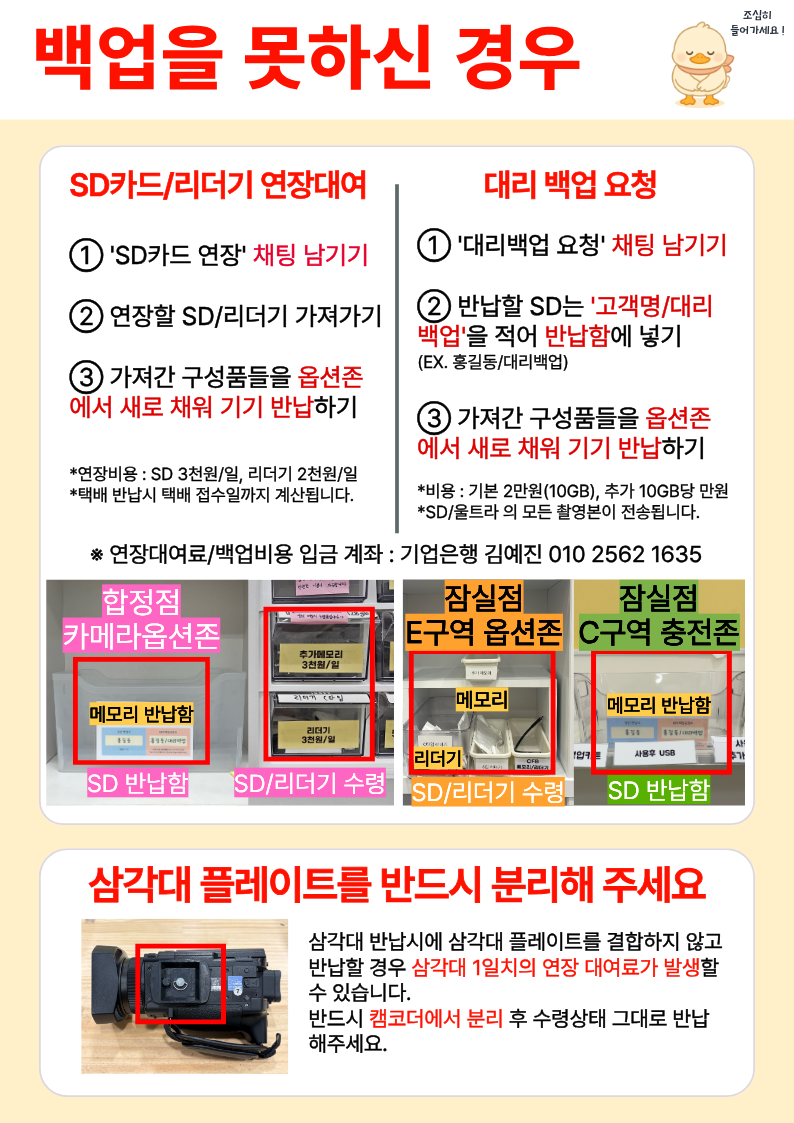
Q. 아직 백업을 다 못했어요 (메모리만 연장대여)
대여 시간 내 백업이 어려운 경우, 메모리카드와 리더기만 연장 대여하실 수 있습니다.
① 연장 결제 후, 내 구성품은 가져가기
👉 연장 대여료 결제 후, 사용 중인 메모리카드 + 리더기는 그대로 가져가세요.
② 비어 있는 자리는 새 구성품으로 채워두기
👉 옵션존에서 새 메모리카드 + 리더기를 직접 수령해
👉 처음 받으셨던 기본 구성품 자리에 채워두고 반납해주세요.
※ 메모리카드만 연장하신 경우 → 메모리카드만 채워두시면 됩니다.
[연장대여료] 메모리 3천원/일, 리더기 2천원/일
[입금계좌] 기업은행 김예진 010 2562 1635
① 연장 결제 후, 내 구성품은 가져가기
👉 연장 대여료 결제 후, 사용 중인 메모리카드 + 리더기는 그대로 가져가세요.
② 비어 있는 자리는 새 구성품으로 채워두기
👉 옵션존에서 새 메모리카드 + 리더기를 직접 수령해
👉 처음 받으셨던 기본 구성품 자리에 채워두고 반납해주세요.
※ 메모리카드만 연장하신 경우 → 메모리카드만 채워두시면 됩니다.
[연장대여료] 메모리 3천원/일, 리더기 2천원/일
[입금계좌] 기업은행 김예진 010 2562 1635
Q. 백업이 너무 어려워서 대신 해주세요
[대리 백업 안내]
백업할 시간이 부족하시거나 / 백업할 저장 장치가 없으실 경우 / 백업 진행이 너무 어려우실 경우
'대리백업 요청' 이라고 메시지 남겨주세요.
직원분이 대신 백업해 구글링크 다운로드로 전송드리며, 백업할 메모리카드는 '대리백업-고객명'을 적어 사진속 메모리반납함에 넣어주세요.
울트라의 경우, 울트라에 대리백업-고객명 포스트잇을 적어 메모리 반납함에 넣어 사진을 보내주세요.
[백업 비용 안내] 기본 2만원 (20GB까지) · 추가 10GB당 1만원 SD카드/울트라의 모든 촬영본이 전송됩니다.
기본 백업금액을 아래의 계좌로 이체후 입금자명 남겨주세요.
👉 기업은행 김예진 010 2562 1635
Q. 사진·영상 백업 중 파일이 손상되었어요 / 날아갔어요 (데이터 복구)
[데이터 복구 안내]
데이터 복구는 사설 복구업체에 직접 맡기셔도 되고, 원데이카메라가 이용하는 제휴 전문업체에 문의하실 수도 있어요. 제휴 업체에 맡기시면 아래 비용이 발생해요. 👉 기본비용 3만원
👉 복구 성공 시 성공보수 5만원 기본비용은 직원이 복구 가능 여부를 먼저 확인한 뒤 채팅으로 결제를 안내해 드려요.
복구를 원하시면 반납하실 때 메모리 보관함에 본인 이름 + 복구요청을 적은 포스트잇을 함께 넣어 주세요. (퀵 반납은 수령 때 포스트잇이 붙어 있던 자리에, 택배 반납은 포스트잇 없이 채팅방에 '복구요청'을 남겨 주세요.) ※ 메모리카드(SD카드)만 복구할 수 있어요. 울트라(휴대폰)는 복구를 진행하지 않아요.
🌙 야간 긴급 및 기타 문의
Q. 수령/반납 비밀번호가 틀려요
비밀번호는 예약시간에 맞춰 실시간으로 변경됩니다. 조회 화면의 비밀번호를 다시 확인해 주시거나 채팅방에 문의해 주세요.
Q. 운영시간이 아닌데 수령함이 안열려요 (긴급)
야간 등 긴급 상황 시 010-4694-1190으로 전화 주시면 빠르게 도와드리겠습니다.
Q. 그 외 일반 문의가 있어요
네이버 톡톡 또는 카카오톡 채널로 문의를 남겨주시면 영업시간 내에 순차적으로 친절히 답변드리겠습니다.
계약중인 채팅방으로 장비사진 제출하기
장비 사용방법 보러가기